
Guida all’onboarding e all’uso per i professionisti
Tutto ciò che serve per configurare il tuo account, preparare lo spazio ed eseguire la tua prima valutazione Biotonix Posture.
1. Introduzione e panoramica
Biotonix Posture è una soluzione di valutazione basata sull’IA, progettata per aiutare i professionisti della salute — fisioterapisti, chiropratici, trainer e altri — a sostenere il benessere e la performance dei clienti. Fondato dal Dr. Sylvain Guimond, il sistema punta su precisione, semplicità e rapidità per offrire valutazioni professionali affidabili.
L’ecosistema è composto da due componenti principali:
- App mobile — Biotonix Posture Assistant Pro. Usata soprattutto per l’accoglienza dei clienti e l’acquisizione delle immagini.
- Portale web — app.biotonix.com. Usato per l’analisi dettagliata, la regolazione dei marcatori, i report comparativi e la stampa dei report PDF.
2. Fase I — Configurazione dell’account e installazione
Passo 1: Acquisto e accesso
- Abbonamento. Devi avere un abbonamento attivo acquistato su www.biotonixposture.com.
- Primo accesso. Usa l’email fornita durante l’acquisto. Se è la prima volta, clicca su «First sign in? Create a password» nella schermata di accesso per impostare le credenziali.
- Usa la stessa email e la stessa password sia per il portale dei pagamenti (biotonixposture.com/my-account) sia per la piattaforma professionale (app.biotonix.com) per semplificare l’accesso.
Passo 2: Accesso alle piattaforme
- App mobile. Scarica «Biotonix Posture Assistant Pro» dall’Apple App Store (iOS) o dal Google Play Store (Android).
- Portale web. Accedi a app.biotonix.com con Google Chrome.
3. Fase II — Allestimento dell’ambiente fisico
Questo allestimento è necessario per la consultazione completa (che genera i programmi di esercizi). La consultazione rapida (solo foto) non richiede la griglia.
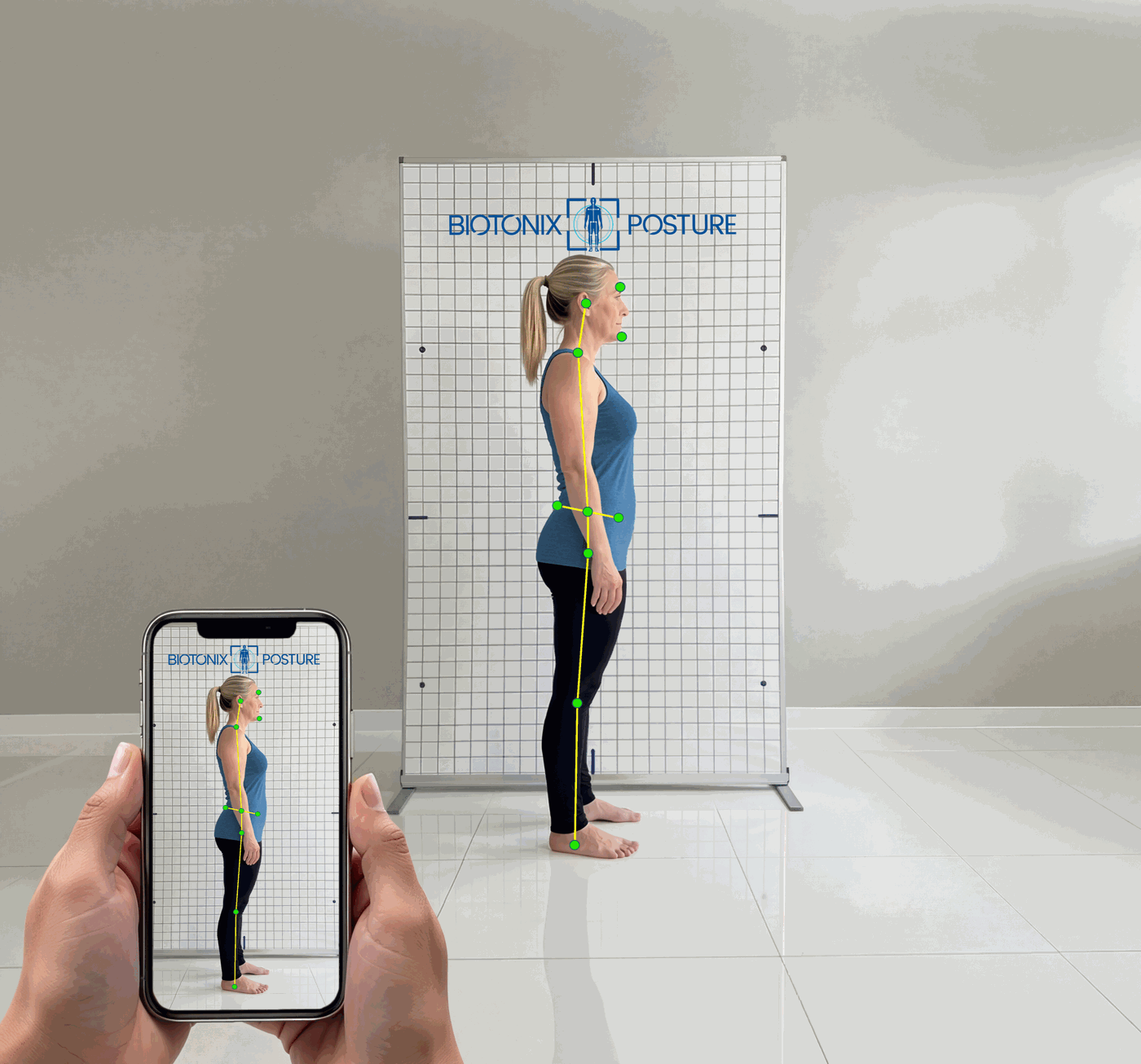
Attrezzatura e spazio
- Griglia di calibrazione. La griglia di sfondo portatile è obbligatoria per le consultazioni complete — fornisce i marcatori di riferimento dell’IA.
- Distanza. Posiziona la fotocamera (treppiede consigliato) a 2,5–3 m (8–10 piedi) dalla griglia. Segna la distanza con del nastro sul pavimento per mantenere coerenti le valutazioni di controllo.
- Allineamento. La fotocamera deve essere perpendicolare alla griglia (90°) e puntata all’altezza delle anche del paziente.
- Illuminazione. Garantisci un’illuminazione uniforme. Evita finestre dietro il soggetto — la retroilluminazione crea problemi di silhouette.
Preparazione del paziente
Per garantire la precisione dell’IA, il paziente deve seguire il protocollo di abbigliamento:
- Abbigliamento. Abbigliamento aderente e ridotto — gli abiti larghi nascondono i punti di riferimento.
- Accessori. Niente scarpe, calze, cappelli, orologi o occhiali.
- Capelli. Legati; collo e orecchie devono essere visibili.
4. Fase III — Esecuzione di una valutazione
Passo 1: Creare il paziente e la consultazione (app mobile)
- Accedi all’app Biotonix Posture Assistant Pro.
- Tocca l’icona utente per creare un nuovo paziente — nome, cognome, data di nascita e sesso.
- Seleziona «New Consultation».
- Scegli il tipo di valutazione: consultazione rapida (solo foto, immagini istantanee, senza griglia) o consultazione completa (richiede la griglia; genera il report PDF completo e il programma di esercizi di 10 settimane).
- Inserisci altezza, peso e livello di attività (basso, moderato, alto) del paziente.
Passo 2: Acquisizione delle immagini
- Posizionamento. Il paziente si posiziona vicino alla griglia senza toccarla. Fallo marciare sul posto e fare un respiro profondo per assumere una postura naturale.
- Acquisizione. Scatta 3 foto usando la guida sovrapposta dell’app: laterale (di lato), anteriore (davanti) e posteriore (dietro).
- Allineamento. Assicurati che le croci blu e grigia della guida dell’app si incontrino al centro della griglia di calibrazione.
Passo 3: Validazione dell’IA e controllo dei marcatori
Dopo l’acquisizione, l’IA colloca i marcatori anatomici:
- Punti verdi — posizionamento ad alta affidabilità.
- Punti gialli / rossi — verifica questi marcatori. Se un marcatore del ginocchio è troppo basso o quello del polso troppo alto, correggilo in seguito sul portale web.
5. Fase IV — Analisi, regolazioni e reportistica
Le foto si scattano da mobile, ma l’analisi dettagliata e le regolazioni vanno fatte sul portale web (app.biotonix.com).
Regolare i marcatori (portale web)
- Accedi a app.biotonix.com con Google Chrome.
- Vai su Patients → [Nome] → Consultations → Image Processing.
- Trascina e rilascia. Se l’IA ha collocato male un marcatore (es. stiloide ulnare o rima articolare del ginocchio), trascinalo nella corretta posizione anatomica.
- Salva. Il sistema ricalcola gli angoli e riscrive la logica degli esercizi in meno di 10 secondi.
Interpretare il report
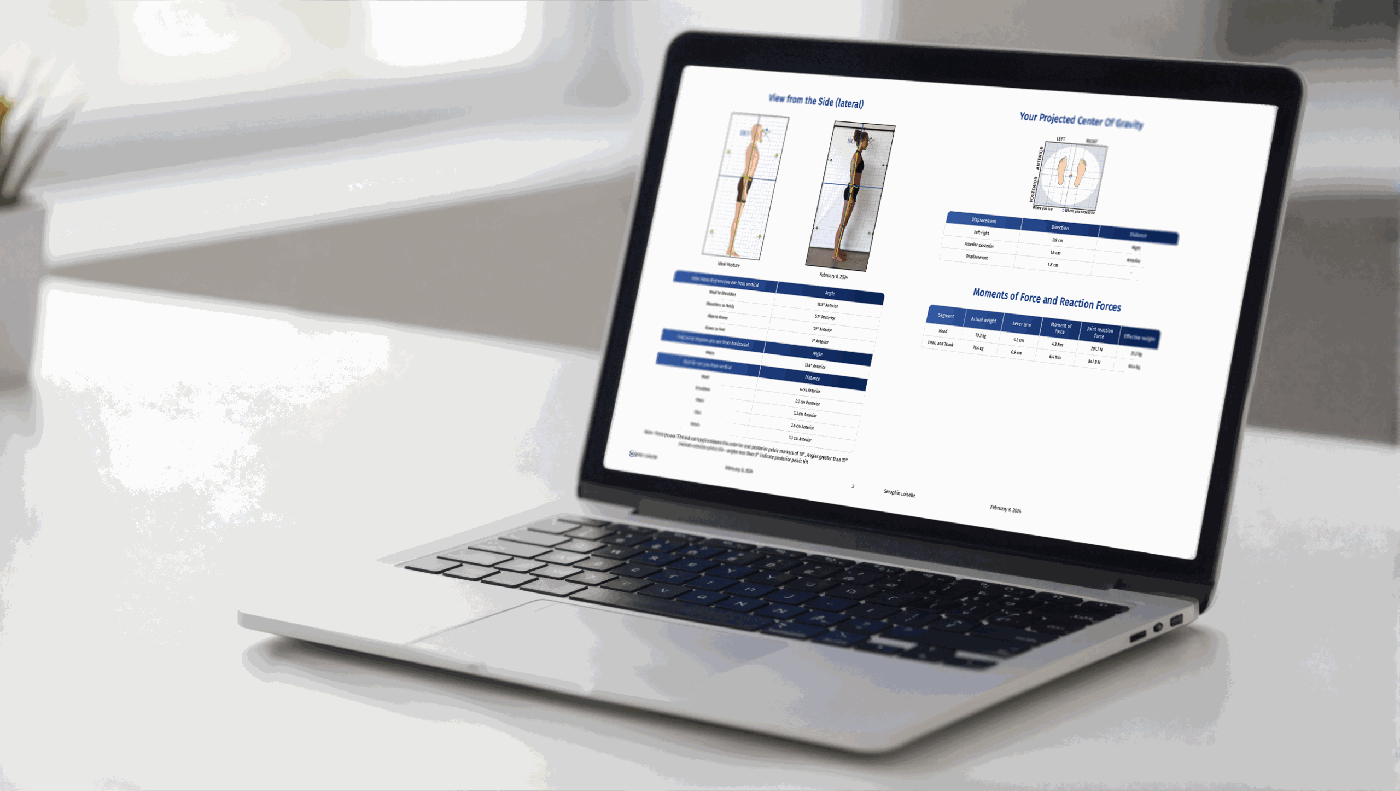
- Prioritizzazione. Il sistema ordina le deviazioni per gravità e importanza. I problemi centrali (testa/tronco) hanno un peso maggiore rispetto a quelli distali (arti).
- Centro di gravità (CdG). Il report traccia il centro di gravità proiettato. Uno scostamento dal centro (0,0) indica che il paziente sta contrastando la gravità, reclutando spesso un tono muscolare eccessivo.
- Peso effettivo. Usalo per spiegare il carico: «La tua postura della testa in avanti fa sì che la testa agisca come se pesasse 20 lb invece di 14 lb».
Programma di esercizi correttivi
- Un programma di esercizi di 10 settimane viene generato automaticamente dalle specifiche deviazioni riscontrate.
- Personalizzazione. Aggiungi o rimuovi manualmente le deviazioni nella scheda «Deviations» per modificare gli esercizi prescritti.
- Condivisione. Invia il report PDF via email direttamente al cliente, oppure stampalo.
6. Risoluzione dei problemi e supporto
| Problema | Soluzione |
|---|---|
| «Subscription expired» | Conferma di aver acquistato un abbonamento su biotonixposture.com. In tal caso, assicurati di aver creato una password tramite «First sign in». |
| La pagina non si carica / è vuota | Usa Google Chrome. Svuota la cache del browser (Ctrl+Maiusc+Canc) e ricarica. |
| Calibrazione non riuscita (X rossa) | Controlla l’illuminazione (nessuna finestra dietro il paziente), assicurati che la fotocamera sia perpendicolare e verifica che i marcatori della griglia siano visibili. |
| Marcatori gialli | Un segnale «da verificare» dell’IA. Controlla il punto; se sembra corretto, procedi. Altrimenti, correggilo sul portale web. |
7. Risorse utili e link della community
Community
- Gruppo Facebook. Confrontati con altri professionisti nella community ufficiale — iscriviti qui.
Video tutorial (in inglese)
Contatta il supporto
- WhatsApp (supporto via messaggio): +1 450-912-6702
- Email: info@biotonixposture.com