
Guide d’intégration et d’utilisation pour les praticiens
Tout ce qu’il vous faut pour configurer votre compte, préparer votre espace et réaliser votre première évaluation Biotonix Posture.
1. Introduction et aperçu
Biotonix Posture est une solution d’évaluation propulsée par l’IA, conçue pour aider les professionnels de la santé — physiothérapeutes, chiropraticiens, entraîneurs et autres — à soutenir le bien-être et la performance de leurs clients. Fondé par le Dr Sylvain Guimond, le système mise sur la précision, la simplicité et la rapidité pour offrir des évaluations professionnelles fiables.
L’écosystème comprend deux composantes principales :
- Application mobile — Biotonix Posture Assistant Pro. Utilisée surtout pour l’accueil des clients et la capture des images.
- Portail web — app.biotonix.com. Utilisé pour l’analyse détaillée, l’ajustement des marqueurs, les rapports comparatifs et l’impression des rapports PDF.
2. Phase I — Configuration du compte et installation
Étape 1 : Achat et connexion
- Abonnement. Vous devez détenir un abonnement actif acheté sur www.biotonixposture.com.
- Première connexion. Utilisez le courriel fourni lors de l’achat. S’il s’agit de votre première connexion, cliquez sur « First sign in? Create a password » à l’écran de connexion pour définir vos identifiants.
- Utilisez le même courriel et le même mot de passe pour le portail de paiement (biotonixposture.com/my-account) et la plateforme professionnelle (app.biotonix.com) afin de simplifier l’accès.
Étape 2 : Accès aux plateformes
- Application mobile. Téléchargez « Biotonix Posture Assistant Pro » depuis l’Apple App Store (iOS) ou le Google Play Store (Android).
- Portail web. Accédez à app.biotonix.com avec Google Chrome.
3. Phase II — Installation de l’environnement physique
Cette installation est requise pour la consultation complète (qui génère les programmes d’exercices). La consultation rapide (photo seulement) ne nécessite pas la grille.
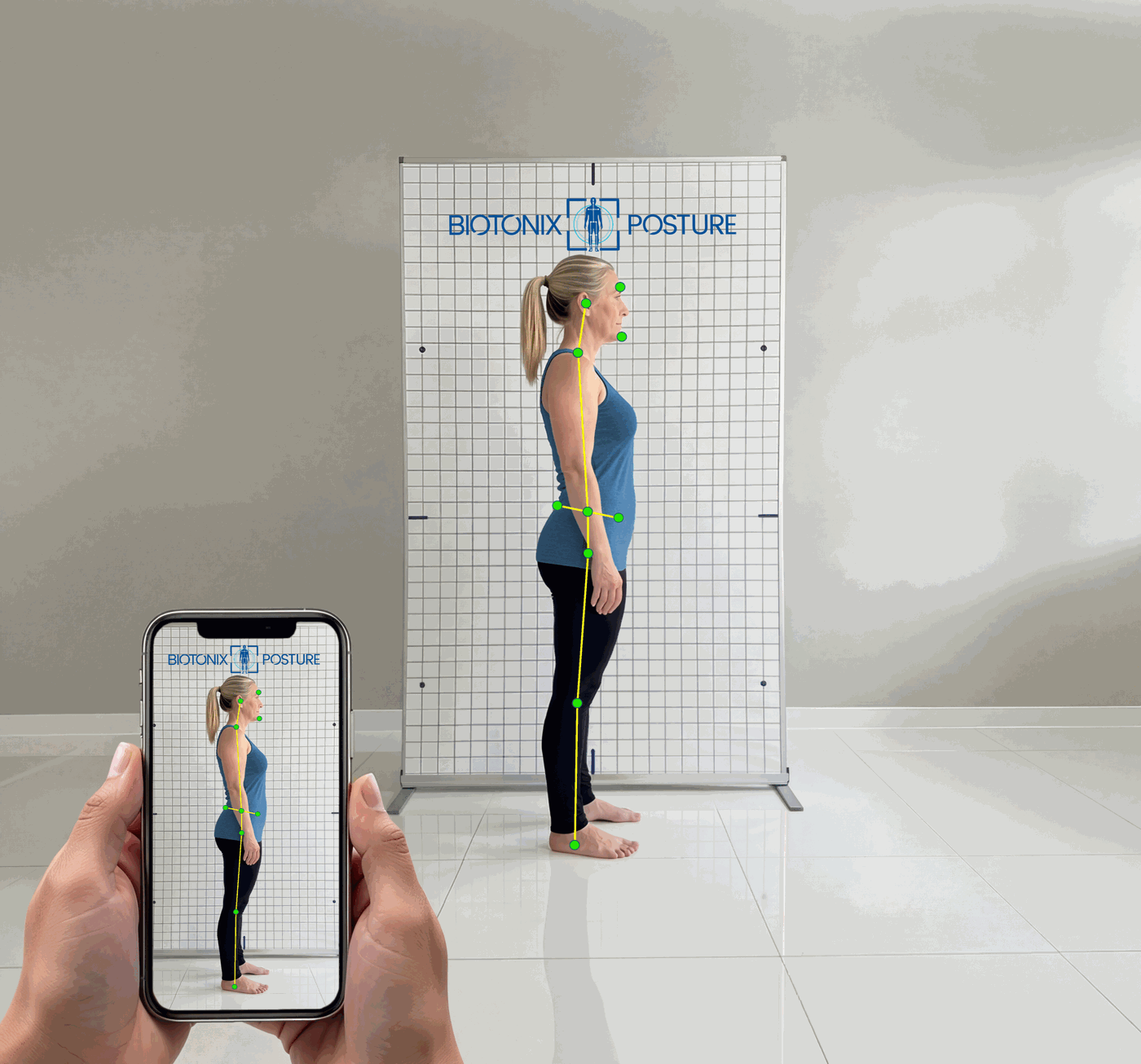
Équipement et espace
- Grille de calibration. La grille de fond portable est obligatoire pour les consultations complètes — elle fournit les marqueurs de référence de l’IA.
- Distance. Placez la caméra (trépied recommandé) à 2,5–3 m (8–10 pi) de la grille. Marquez la distance au sol avec du ruban pour que les évaluations de suivi restent cohérentes.
- Alignement. La caméra doit être perpendiculaire à la grille (90°) et pointée à la hauteur des hanches du patient.
- Éclairage. Assurez un éclairage uniforme. Évitez les fenêtres derrière le sujet — le contre-jour crée des problèmes de silhouette.
Préparation du patient
Pour assurer la précision de l’IA, le patient doit suivre le protocole vestimentaire :
- Vêtements. Vêtements ajustés et minimaux — les vêtements amples masquent les repères anatomiques.
- Accessoires. Ni chaussures, ni chaussettes, ni chapeau, ni montre, ni lunettes.
- Cheveux. Attachés ; le cou et les oreilles doivent être visibles.
4. Phase III — Réalisation d’une évaluation
Étape 1 : Créer le patient et la consultation (application mobile)
- Connectez-vous à l’application Biotonix Posture Assistant Pro.
- Touchez l’icône utilisateur pour créer un nouveau patient — prénom, nom, date de naissance et sexe.
- Sélectionnez « New Consultation ».
- Choisissez le type d’évaluation : consultation rapide (photos seulement, visuels instantanés, sans grille) ou consultation complète (nécessite la grille ; génère le rapport PDF complet et le programme d’exercices de 10 semaines).
- Saisissez la taille, le poids et le niveau d’activité (faible, modéré, élevé) du patient.
Étape 2 : Acquisition des images
- Positionnement. Le patient se tient près de la grille sans la toucher. Faites-le marcher sur place et prendre une grande respiration pour adopter une posture naturelle.
- Capture. Prenez 3 photos à l’aide du guide superposé de l’application : latérale (côté), antérieure (avant) et postérieure (arrière).
- Alignement. Assurez-vous que les croix bleue et grise du guide superposé se rejoignent au centre de la grille de calibration.
Étape 3 : Validation par l’IA et vérification des marqueurs
Après la capture, l’IA place des marqueurs anatomiques :
- Points verts — placement à haute confiance.
- Points jaunes / rouges — vérifiez ces marqueurs. Si un marqueur du genou est trop bas ou celui du poignet trop haut, ajustez-le plus tard sur le portail web.
5. Phase IV — Analyse, ajustements et production du rapport
Les photos sont prises sur mobile, mais l’analyse détaillée et les ajustements doivent se faire sur le portail web (app.biotonix.com).
Ajuster les marqueurs (portail web)
- Connectez-vous à app.biotonix.com avec Google Chrome.
- Accédez à Patients → [Nom] → Consultations → Image Processing.
- Glisser-déposer. Si l’IA a mal placé un marqueur (p. ex. la styloïde ulnaire ou l’interligne du genou), faites-le glisser à la bonne position anatomique.
- Enregistrer. Le système recalcule les angles et réécrit la logique des exercices en moins de 10 secondes.
Interpréter le rapport
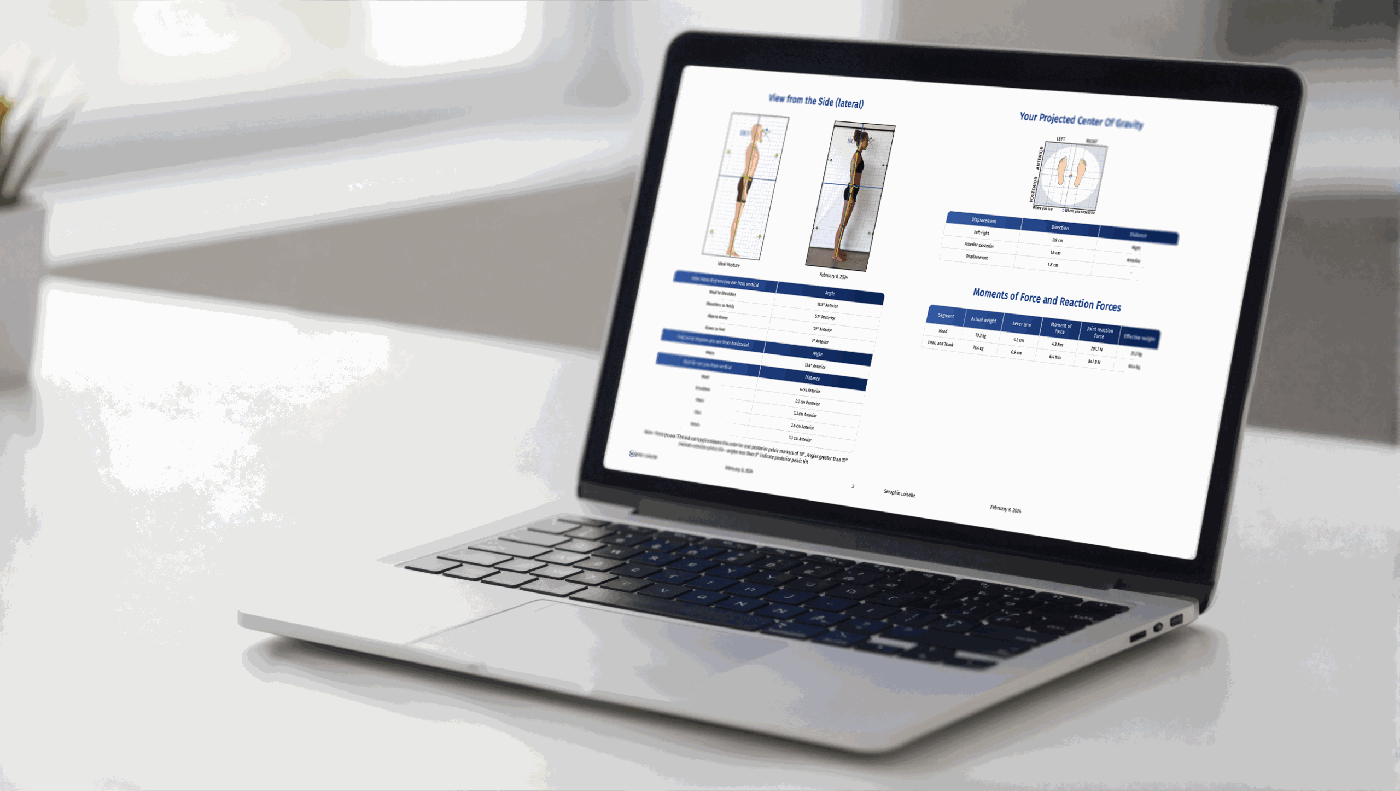
- Priorisation. Le système classe les déviations selon leur sévérité et leur importance. Les problèmes centraux (tête/tronc) ont un poids plus élevé que les problèmes distaux (membres).
- Centre de gravité (CdG). Le rapport trace le centre de gravité projeté. Un écart par rapport au centre (0,0) indique que le patient lutte contre la gravité, sollicitant souvent un tonus musculaire excessif.
- Poids effectif. Utilisez-le pour expliquer la charge : « Votre projection antérieure de la tête fait que votre tête agit comme si elle pesait 20 lb plutôt que 14 lb. »
Programme d’exercices correctifs
- Un programme d’exercices de 10 semaines est généré automatiquement à partir des déviations précises détectées.
- Personnalisation. Ajoutez ou retirez des déviations manuellement dans l’onglet « Deviations » pour modifier les exercices prescrits.
- Partage. Envoyez le rapport PDF par courriel directement au client, ou imprimez-le.
6. Dépannage et soutien
| Problème | Solution |
|---|---|
| « Subscription expired » | Confirmez que vous avez acheté un abonnement sur biotonixposture.com. Le cas échéant, assurez-vous d’avoir créé un mot de passe via « First sign in ». |
| La page ne charge pas / est blanche | Utilisez Google Chrome. Videz la cache du navigateur (Ctrl+Maj+Suppr) et rechargez. |
| Échec de la calibration (X rouge) | Vérifiez l’éclairage (aucune fenêtre derrière le patient), assurez-vous que la caméra est perpendiculaire et vérifiez que les marqueurs de la grille sont visibles. |
| Marqueurs jaunes | Un signalement « à vérifier » de l’IA. Examinez le point ; s’il semble correct, poursuivez. Sinon, ajustez-le sur le portail web. |
7. Ressources utiles et liens de la communauté
Communauté
- Groupe Facebook. Échangez avec d’autres professionnels dans la communauté officielle — joignez-vous ici.
Tutoriels vidéo (en anglais)
- Chaîne YouTube officielle
- Démonstration complète
- Liste de lecture fonctionnalités et procédures
- Liste de lecture éducative
Contacter le soutien
- WhatsApp (soutien par texto) : +1 450-912-6702
- Courriel : info@biotonixposture.com